参加までの流れ
1
Discordアプリをダウンロード
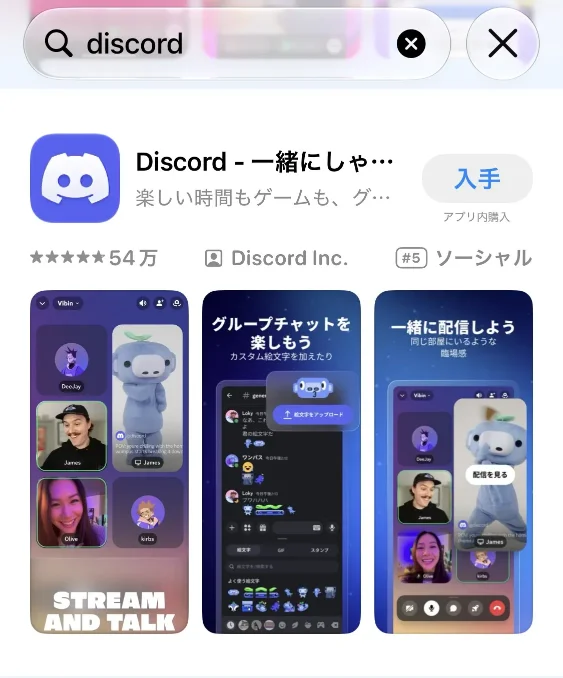
iPhoneのApp Storeからインストールします。
- ホーム画面から「App Store」を開く
- 下の検索タブをタップし「discord」と入力
- アプリ一覧から「Discord」を選び「入手」をタップ
- Face ID/パスコードで認証し、インストール完了を待つ
2
アプリを開いてアカウントを作成
画面の案内に沿って進めば数分で完了します。すでにアカウントをお持ちの方はログインしてください。①〜⑨の順に進みます。
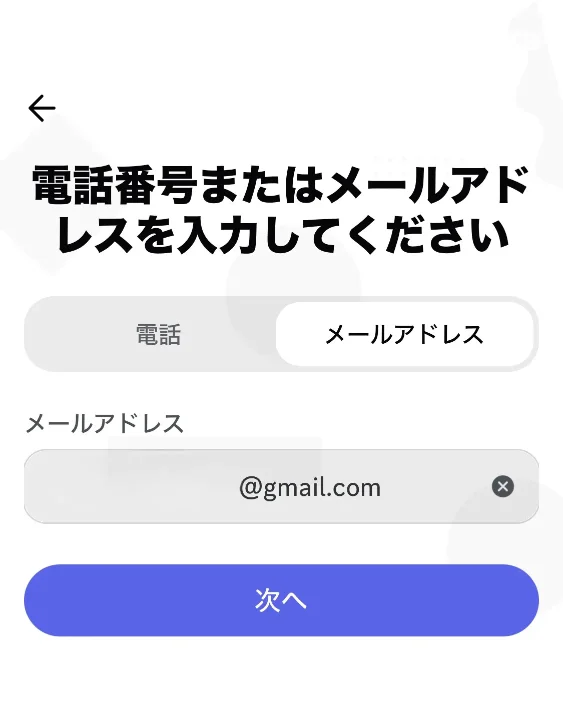
1メールアドレスを入力
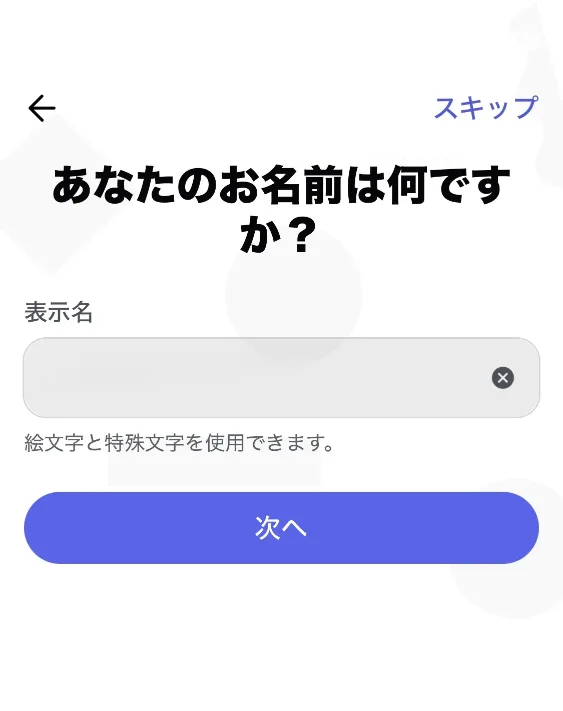
2表示名を入力
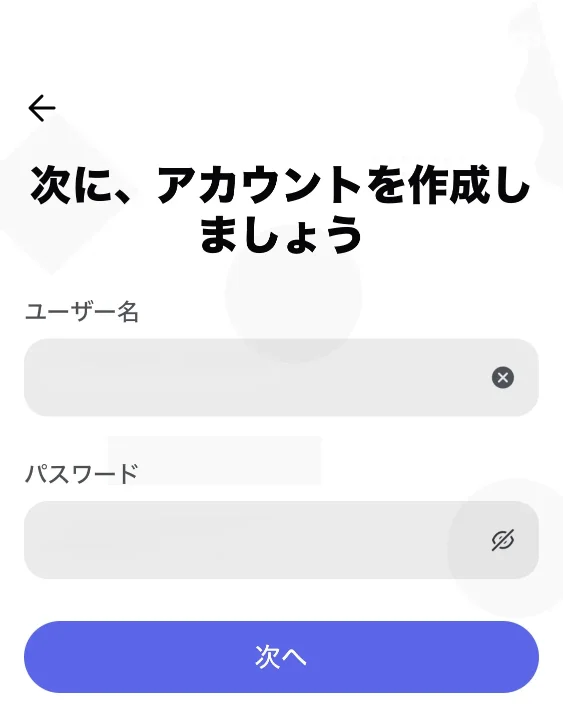
3ユーザー名・パスワード作成
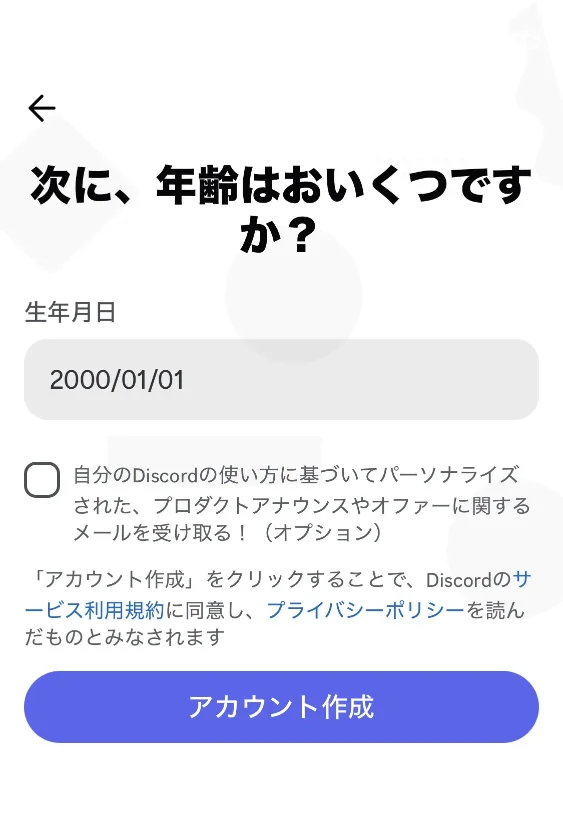
4生年月日を入力
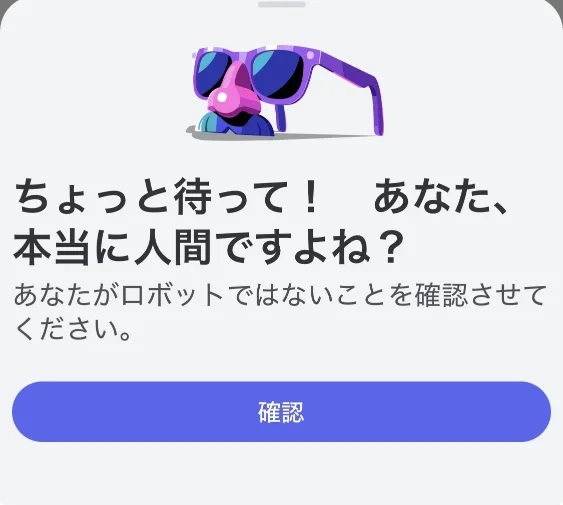
5「確認」をタップ(ロボット確認)
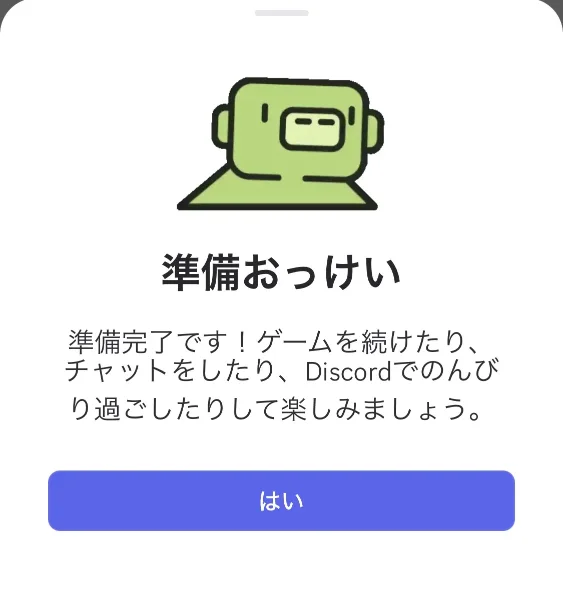
6「準備おっけい」ではいをタップして完了
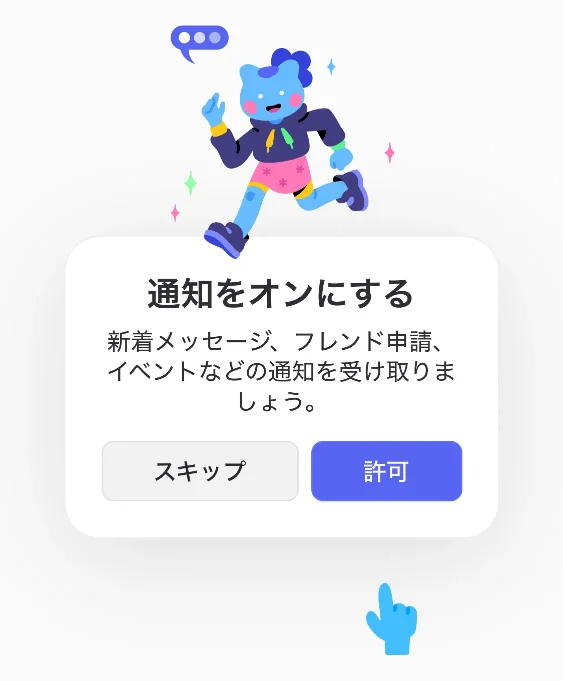
7「通知をオンにする」は許可を選択(混雑通知に必要)
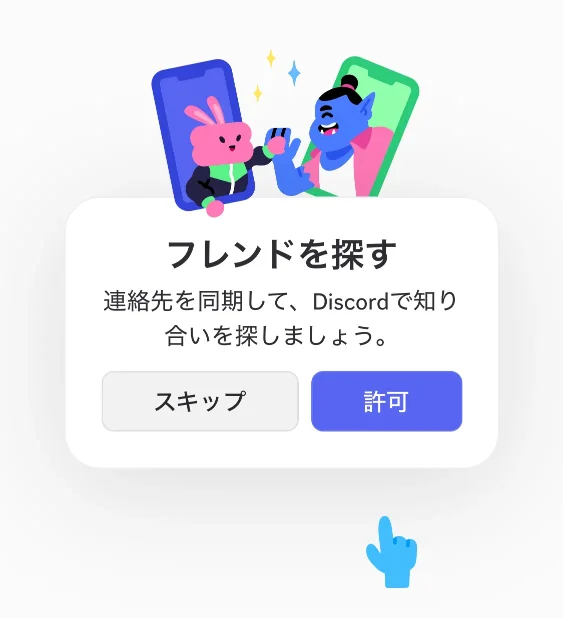
8「フレンドを探す」はスキップでOK
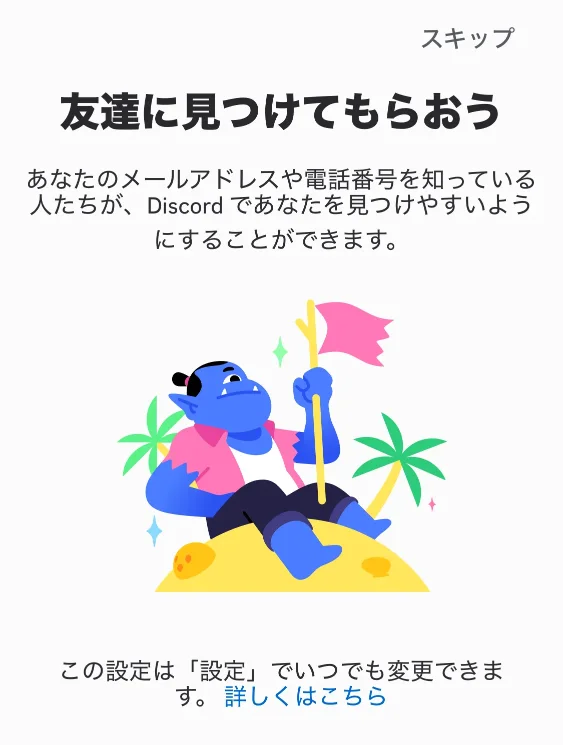
9「友達に見つけてもらおう」もスキップでOK
← 横にスクロールできます →
3
招待リンクからチャンネルに参加
下のボタンをタップするだけで参加ページが開きます。
- 下の「チャンネルに参加する」ボタンをタップ
- Discordアプリが自動で開く(開かない場合はSafariで開いた後アプリで開き直す)
- 表示された画面で「招待を受ける」をタップ
JOIN
JR鶴見駅ライブカメラ AI認識混雑状況サービス
チャンネルに参加する →
4
おすすめ設定:余計な通知をオフにする
Discordは初期状態だと、Nitro(有料プラン)のセールやおすすめフレンドなど、混雑通知とは関係ない通知も届きます。まずこれらをまとめてオフにしておきましょう。
- 画面左下(または左上)の自分のアイコンをタップし「設定」(歯車マーク)を開く
- メニューから「通知」を選択
- 下記をすべてオフにする
オフにする
・Nitro/特典・セールのお知らせ
・おすすめのフレンド・サーバーの通知
・アプリ内アップデート、お知らせ、アンケート系の通知
オンのままでOK
・参加しているサーバー/チャンネルからのメッセージ通知(次のステップで調整)
5
混雑通知チャンネルの通知をオンにする
最後に、参加したチャンネル自体の通知をオンにして完了です。
- 参加した「JR鶴見駅ライブカメラ AI認識混雑状況サービス」を開く
- チャンネル名を長押し(またはチャンネル右上の⚙️)
- 「通知設定」を選び「すべてのメッセージ」を選択
ご注意: Discordのアプリ画面は更新により変更される場合があります。掲載しているスクリーンショットや設定メニューの名称と実際の表示が異なる場合は、表示内容に沿って操作してください。